
















 返回
返回
-
开泰银行企业网上银行安装指引
2026-08-07 00:00:00
1. 在浏览器中,访问控件下载链接: https://www.kasikornbank.com.cn/html/corporate-internet-banking-introduction/ 或登录开泰银行官网,在首页顶部导航点击“公司服务”,选择“企业网银-企 业网银介绍”
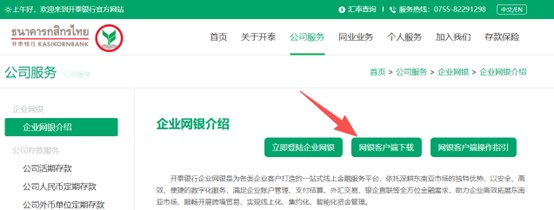
2. 点击页面上的“网银客户端下载”链接,进行控件下载。下载后的安装包(文 件名为“网银客户端下载”,格式为 ZIP 压缩文件)可以在浏览器默认下载路 径找到。
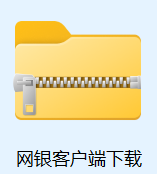
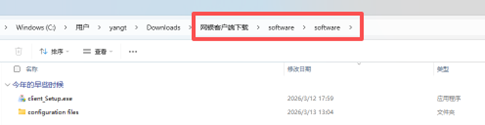
3. 解压下载好的安装包“网银客户端下载.zip”, 通过以下路径找到 “configuration files”文件夹,依次双击安装文件夹中的三个控件。
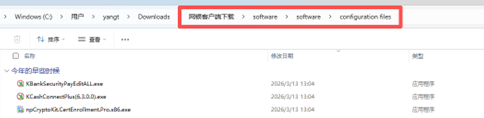
➢ 安全控件:KBankSecurityPayEditALL.exe
➢ 电子密钥(USBKey)管理工具:KCashConnectPlus(6.3.0.0).exe
➢ 证书安装控件:npCryptoKit.CertEnrollment.Pro.x86.exe
4. 点击“client_Setup.exe”安装网上银行客户端

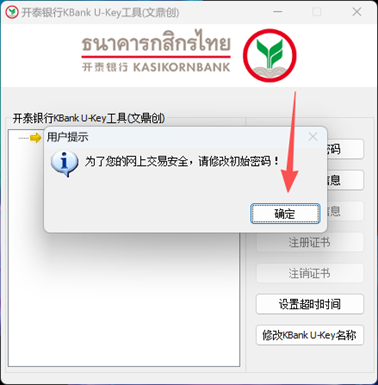
5. 所有控件&客户端安装完成后,插入电子密钥(USBKey),系统会弹出以下弹 窗,点击弹窗中的“确定”按钮,修改电子密钥(USBKey)的初始化密码。
注意:首次使用电子密钥(USBKey)会强制要求修改密码。
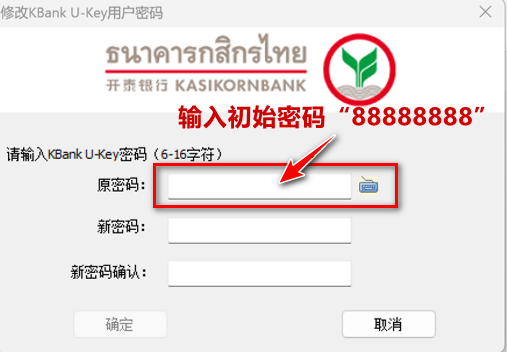
6. 在电子密钥(USBKey)密码修改页面依次输入原密码(原密码固定为 88888888)、新密码。
注意:请牢记您的新密码,如果电子密钥(USBKey)密码连续输入错误 6 次,电子密钥(USBKey)将自动锁定,请持有效证件及被锁定的电子密钥 (USBKey)到营业网点办理更换。
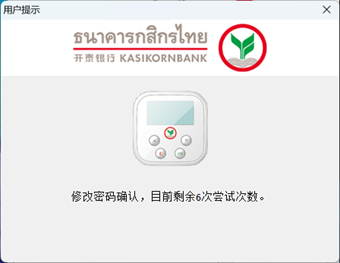
7. 输入完密码后点击“确定”后弹出以下页面,此时需在电子密钥(USBKey)上 按下“OK”键即可完成电子密钥(USBKey)密码重置。
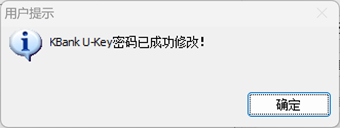
8. 电子密钥(USBKey)密码重置完成后,打开网银客户端进入到网银客户端首页。
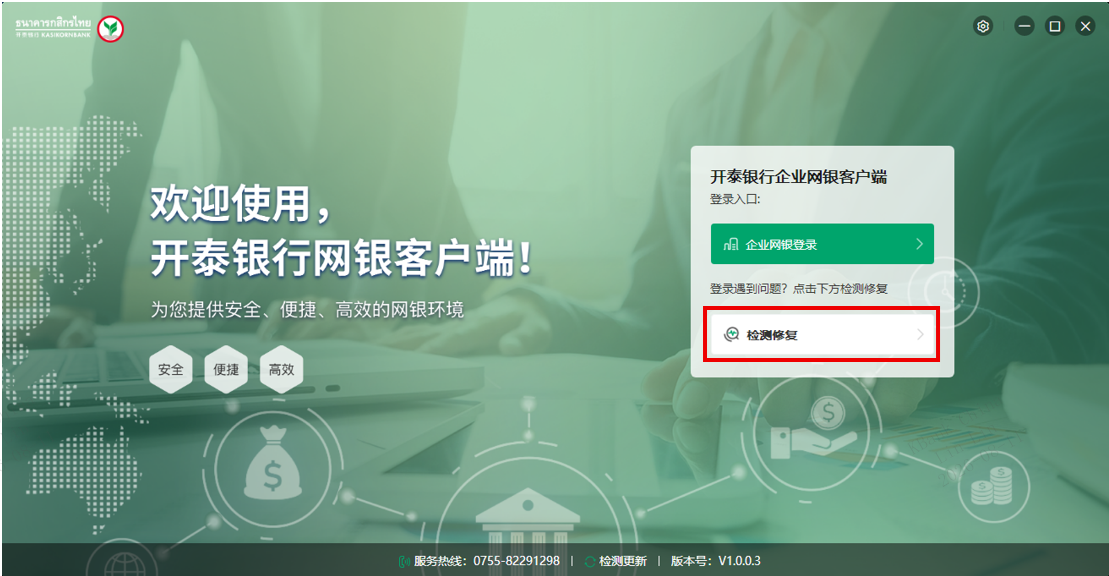
首次打开网上银行客户端需点击“检测修复”,确定控件以及环境是否正常。
点击“检测修复”后会弹出如下弹窗,内容如下图所示即为正常,可直接开始 使用;如存在异常,则在下方弹窗中点击“一键修复”。
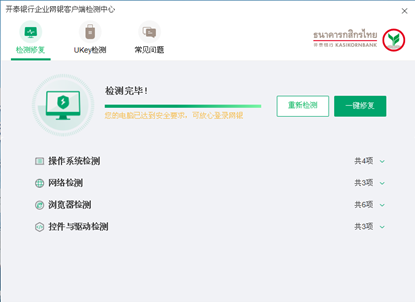
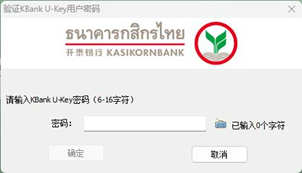
9. 检测完成后关闭窗口,回到网银客户端首页,点击“企业网银登录”弹出电子 密钥(USBKey)密码输入框。
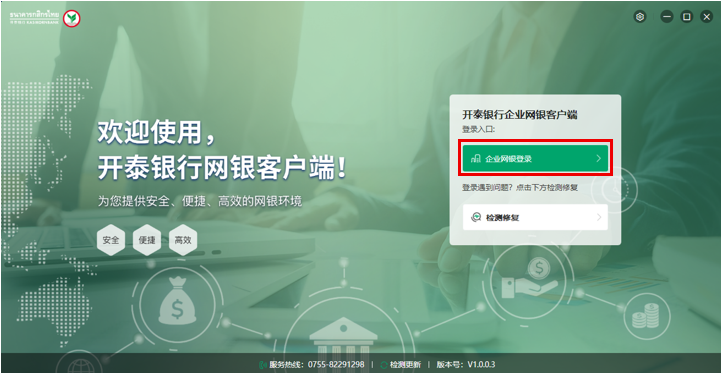
10. 在网银客户端登录页登录窗口中输入电子密钥(USBKey)的密码,进入网银 登录页面
注意:此处需输入之前重置的电子密钥(USBKey)密码,非登录密码。
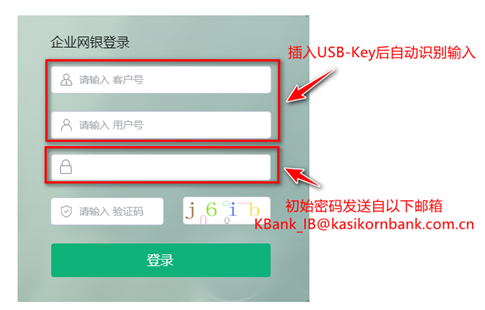
11. 在网银登录页面输入网上银行账号(客户号及用户号,插入 USBKEY 后自动 识别)及登录密码(初始密码通过密码邮件发送)、图形验证码点击登录即 可进入网上银行系统。初次登录需要强制修改登录密码。
注意:此处的登录密码与电子密钥(USBKey)密码是两个密码,需严格区分。

-
首页
-
关于开泰
-
-
年度报告
开泰银行融合技术与人力资源优势,以多样化,全方位,高质量的世界级金融服务满足客户的需求,兼顾客户,股东,员工和社会利益,致力发展成为实力强健的金融服务集团。我们相信优越的工作环境是员工全力投入工作的关键,开泰银行可为正在寻找职业生涯发展的年轻和富有活力的专业人士提供诸多选择...
-
信息披露
-
2026/08/28 开泰银行(中国)有限公司 2026年上半年度第三支柱信息披露报告
-
2026/07/29 开泰银行(中国)有限公司 关于2026年第二季度一般关联交易信息披露
-
2026/07/29 开泰银行(中国)有限公司与BEACON VENTURE CAPITAL COMPANY LIMITED重大关联交易披露公告
-
2026/06/29 开泰银行(中国)有限公司与BEACON VENTURE CAPITAL COMPANY LIMITED重大关联交易披露公告
-
-
-
公司服务
-
同业业务
-
个人服务
-
加入我们
-
存款保险

 微信公众号
微信公众号